Ağ Üzerinden Çalışma
DesignCad yazılımı birden fazla bilgisayarda ortak bir kütüphane kullanılarak çalıştırılacaksa, sunucu (server) ve istemci (client) bilgisayarlar arasında kütüphane yapılandırmasının doğru şekilde yapılması gerekmektedir.
DesignCad, ilk kurulum sırasında otomatik olarak kendi kütüphane yapısını oluşturur. C:\DesignCad 4.7\Library\Model
Ortak kütüphane ile çalışma olacaksa bu bilgisayarlardan biri, tüm model dosyalarının saklanacağı kütüphane sunucusu (server) olarak belirlenir. Diğer bilgisayarlar ise istemci (client) olarak bu sunucudaki kütüphaneye bağlanır.
 |
Bu yapı sayesinde tüm kullanıcılar aynı model dosyaları üzerinde çalışır ve veri tutarlılığı sağlanır. Bunun için sunucu olarak belirlenen bilgisayarda DesignCad kütüphane klasörünün ağ üzerinden paylaşılması zorunludur. Bu paylaşım işlemi tamamlanmadan istemci bilgisayarlarda bağlantı ayarlarına geçilmemelidir.
|
Sunucu Bilgisayarda (server) Kütüphane Paylaşımı
DesignCad 4.7 klasörü içine girilir, Library klasörü açılır.
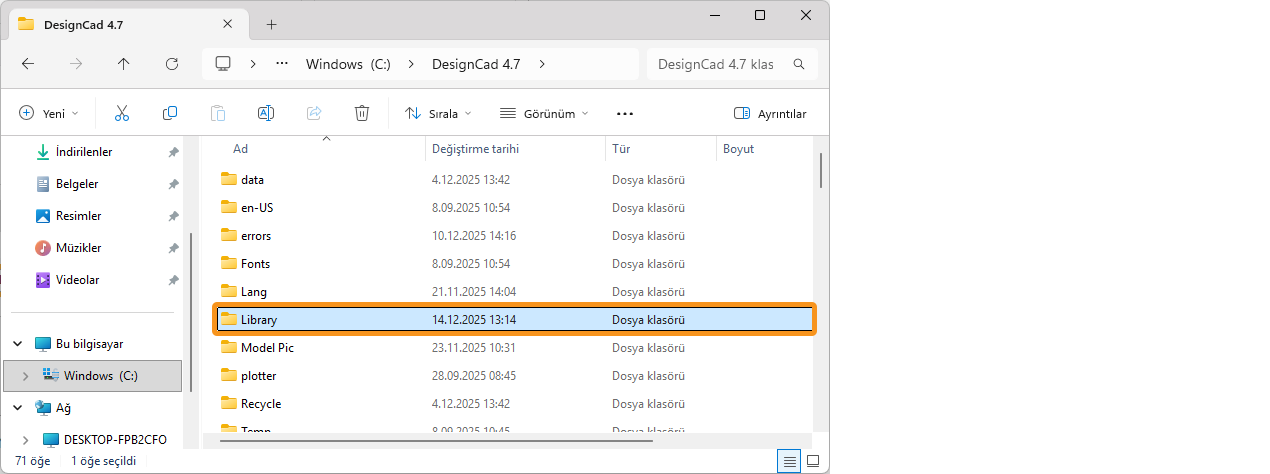
Library klasörü içindeki Model klasörü seçilir ve sağ mouse tuşu ile açılan pencereden Özellikler tıklanır.
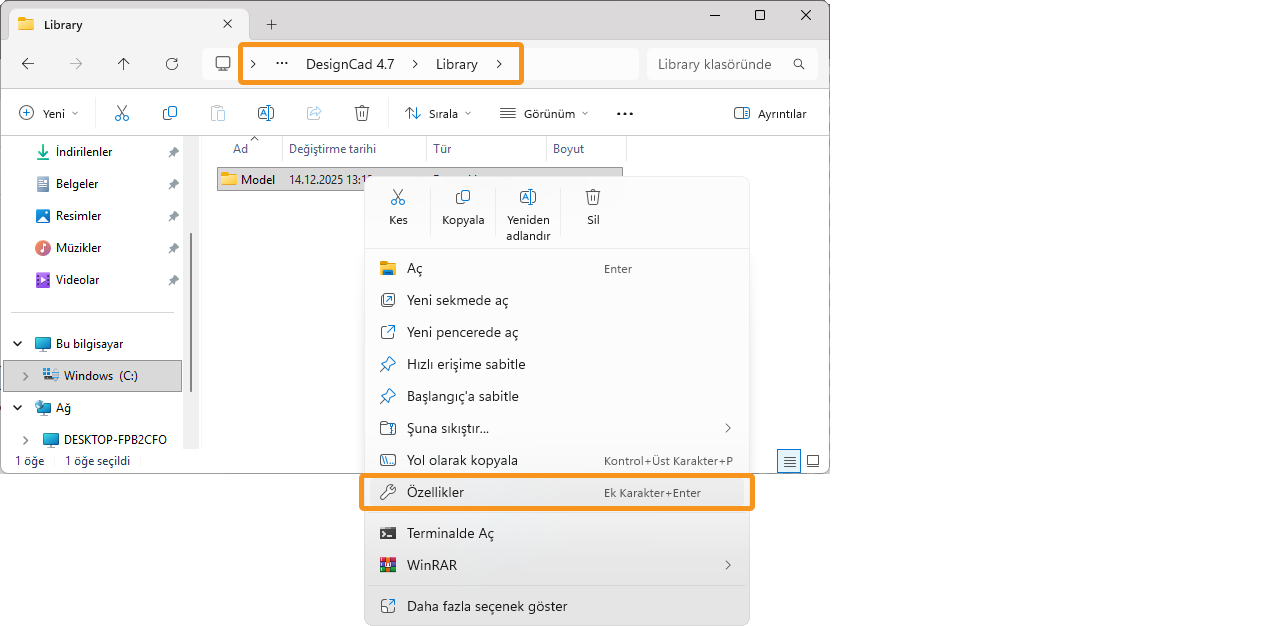
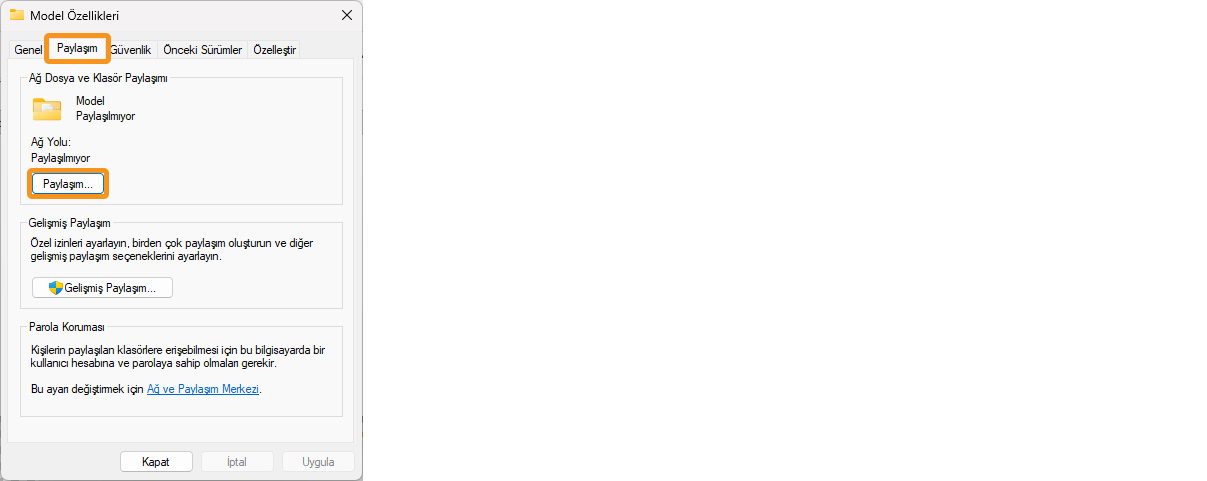
Açılan menüden Model Özellikleri penceresinde üst sekmelerden Paylaşım sekmesine girilir,
Ağ Dosya ve Klasör Paylaşımı bölümünden Paylaşım butonuna tıklanır.
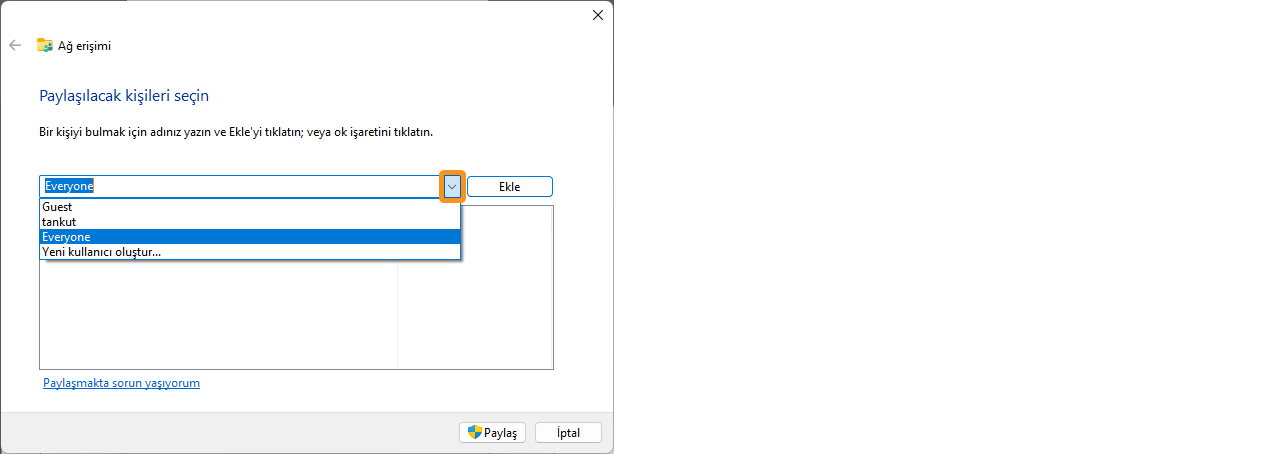
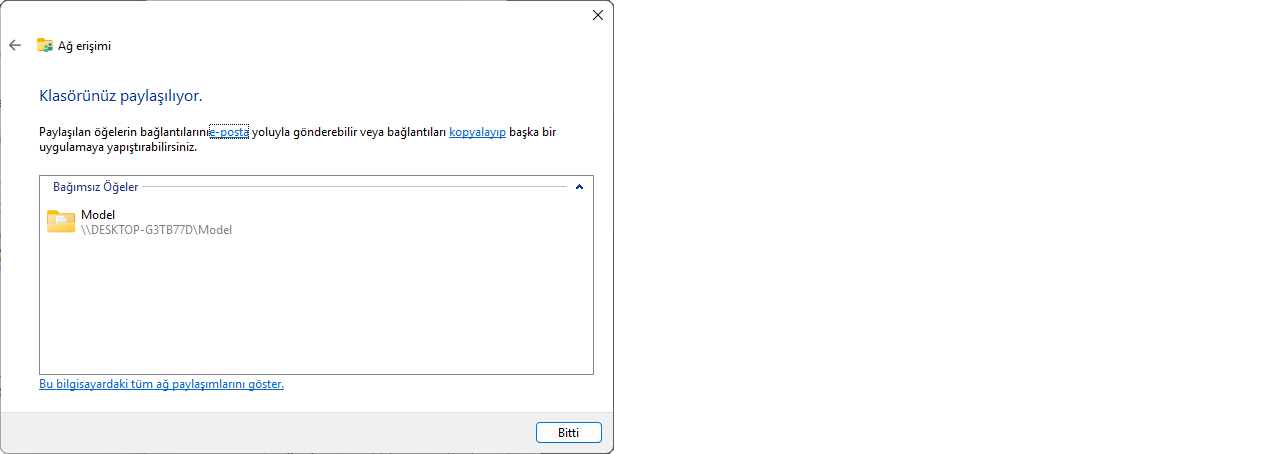
Açılan Ağ Erişimi penceresinde, Ekle butonunun solundaki aşağı ok yardımıyla açılan pencereden Everyone seçilir ve Ekle butonu ile model klasörüne everyone erişim tanımlanır.
Everyone için izin düzeyi Okuma / Yazma olarak ayarlanır ve Paylaş butonuna tıklanarak paylaşım işlemi tamamlanır.

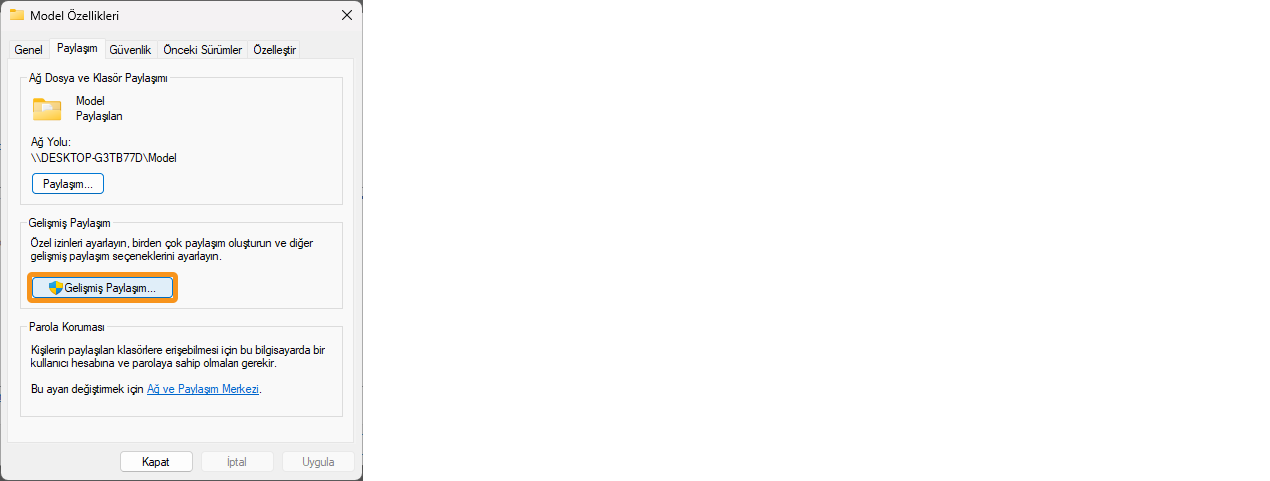
Model Özellikleri penceresinde Model klasörü paylaşıldıktan sonra orta bölümden Gelişmiş Paylaşım tıklanır.
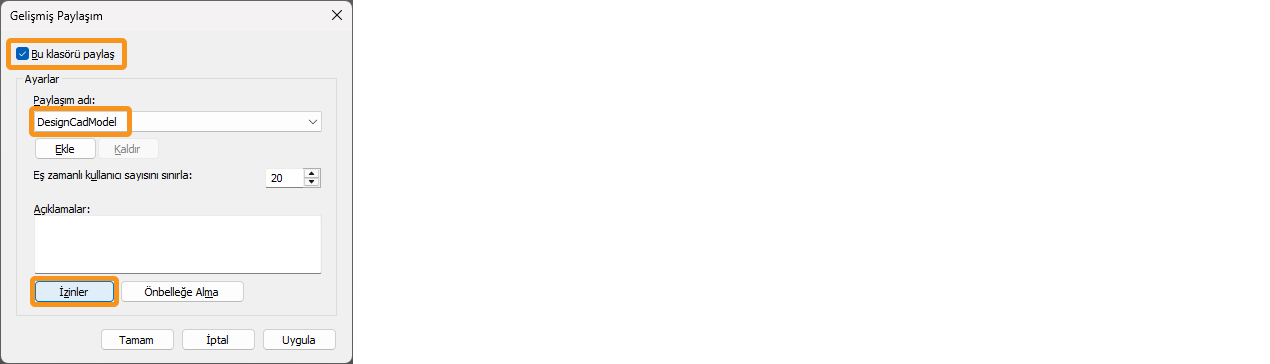
Açılan Gelişmiş Paylaşım penceresinde Bu Klasörü Paylaş kutusu kutusu işaretlenir, paylaşım Adı bölümüne DesignCadModel olarak yazılır ve İzinler tıklanır.
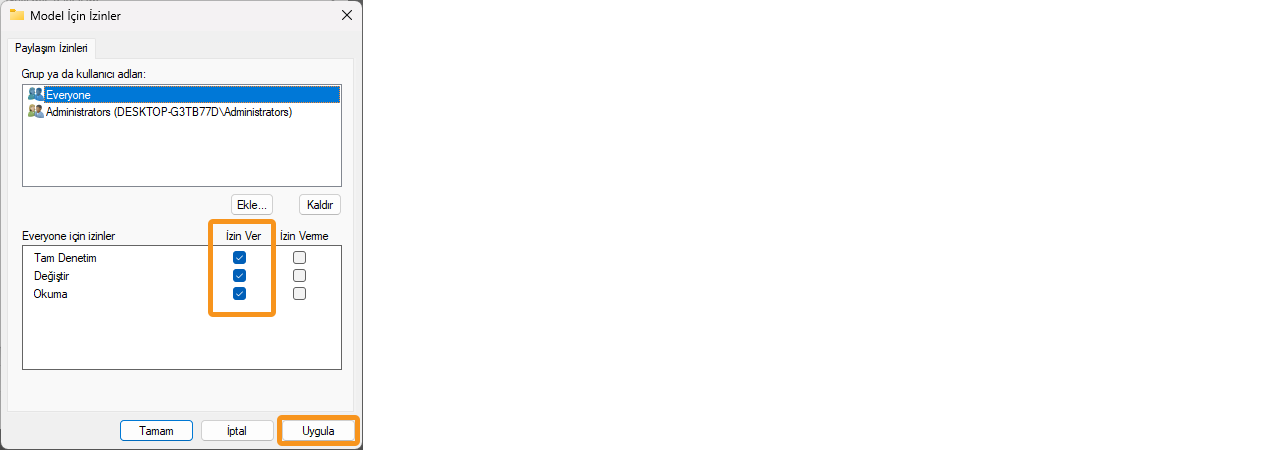
İzinler bölümünden Everyone için tüm izinler İzin Ver olarak seçilir, Uygula ve Tamam ile onaylanır.
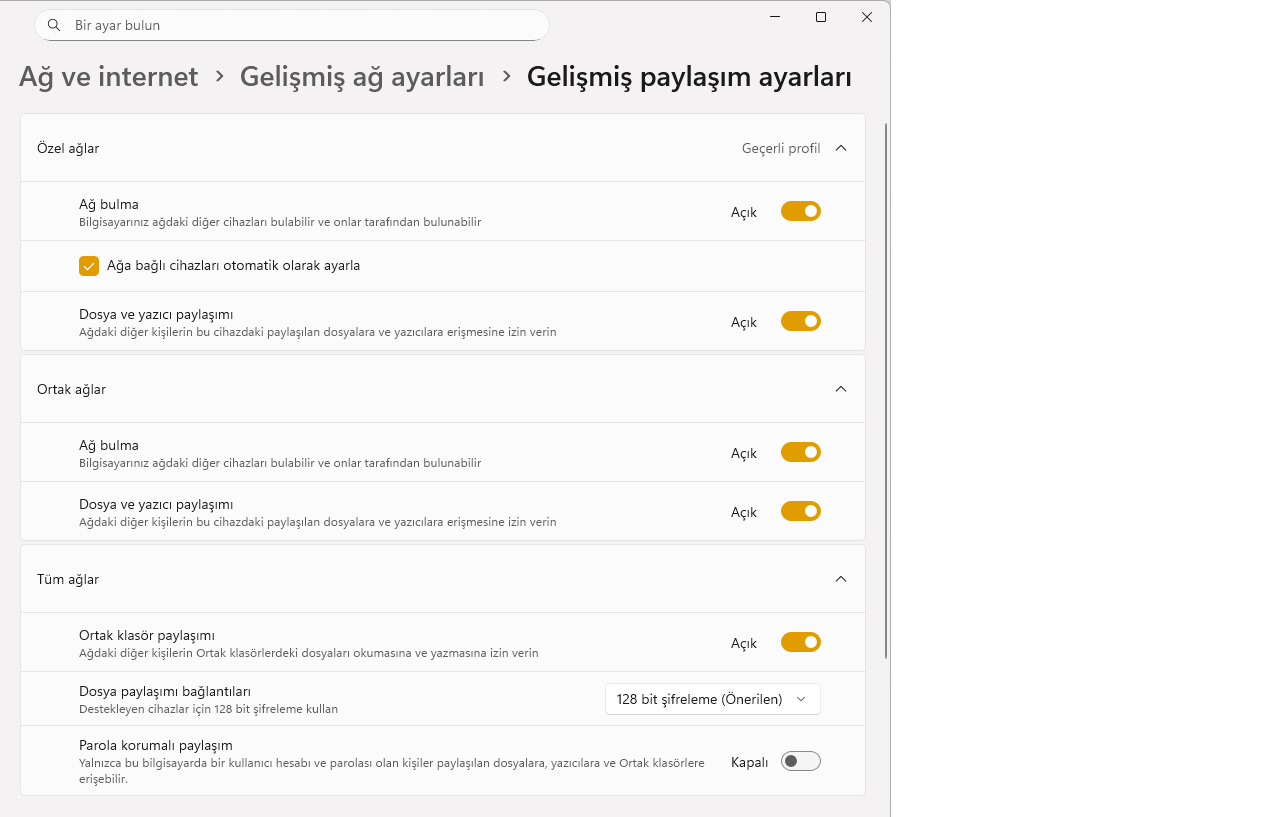
Model Özellikleri penceresinin en alt bölümünde Parola Koruması bölümünde Ağ ve Paylaşım Merkezini tıklanarak paylaşım ayarları yapılır.
Sunucu bilgisayarın Ağ Ayarları aşağıdaki gibi olmalıdır.
İstemci (client) Bilgisayar ile Sunucu Bilgisayara Bağlanma
Sunucu bilgisayarda paylaşım işlemleri tamamlandıktan sonra, istemci bilgisayarda Windows’un mklink komutu kullanılarak ağ üzerinden sunucu bilgisayardaki ilgili klasöre bağlantı oluşturulur.
İşlem öncesi istemci bilgisayarın kütüphane yolu sunucu (server) bilgisayardaki yolun aynısı olacak şekilde ayarlanır.
( varsayılan ayar C:\DesignCad 4.7\Library\Model )
Windows ana ekranında klavyeden Windows + R tuşlarına basın.
Açılan pencereye cmd yazın ve Ctrl + Shift + Enter tuşlarına aynı anda basın (yönetici olarak çalıştırın)

Açılan siyah Komut İstemi penceresinde aşağıdaki komut yazılır ve Enter tuşuna basılır.
mklink /D "C:\DesignCad 4.7\Library\Model" "\\MAIN-PC\DesignCadModel"

mklink /D → Sembolik klasör bağlantısı (junction) oluşturur.
C:\DesignCad 4.7\Library\Model
→ İstemci bilgisayarda kullanılan yerel klasör yolu\MAIN-PC\DesignCadModel
→ Ana Sunucu üzerindeki paylaşımlı ağ klasörü
İşlem başarıyla tamamlandığında aşağıdaki benzeri bir mesaj görüntülenir:
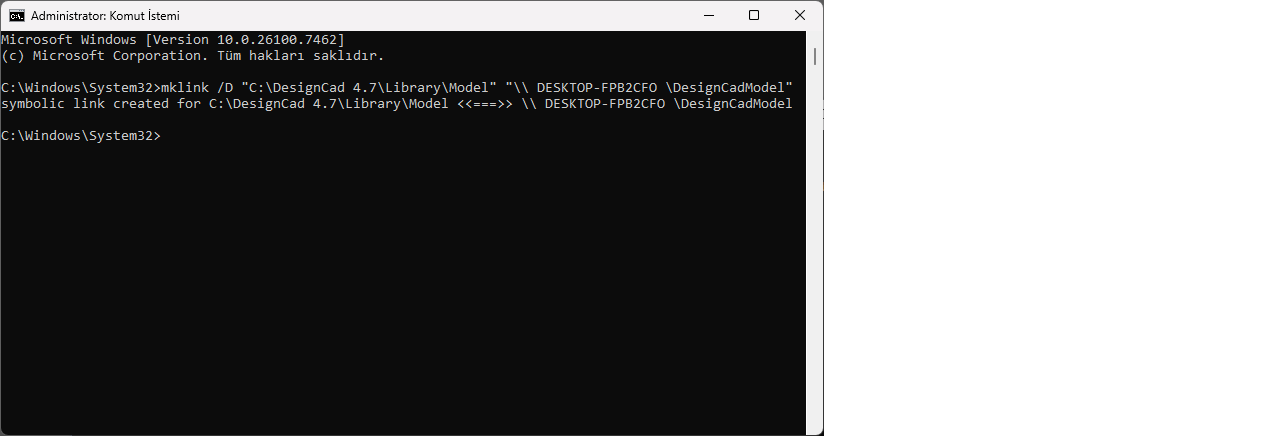 symbolic link created for C:\DesignCad 4.7\Library\Model <<===>> \MAIN-PC\DesignCadModel
Bu mesaj, istemci bilgisayarın Model klasörünün artık ana sunucudaki paylaşımlı klasöre bağlı olduğunu gösterir.
Bağlantıyı kesmek için cmd ekranı yönetici olarak açılır ve aşağıdaki komut yazılır ve Enter ile onaylanır.

rmdir “C:\DesignCad 4.7\Library\Model”